
如图3-38所示,可以根据三环旗的不同部分建立4个图层来绘制这个图形。最后通过特性选项板来修改三环的颜色。绘制过程中要用到直线、多段线、圆环、镜像等命令。
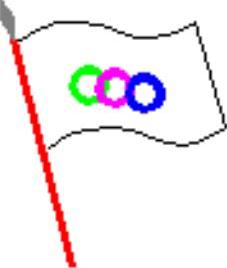
图3-38 三环旗
光盘路径
光盘\动画演示\第3章\三环旗.avi
操作步骤
 建立4个图层。单击“默认”选项卡“图层”面板中的“图层特性”按钮
 ,弹出“图层特性管理器”对话框(或者单击标准工具栏中的“图层特性管理器”图标也可),如图3-39所示。
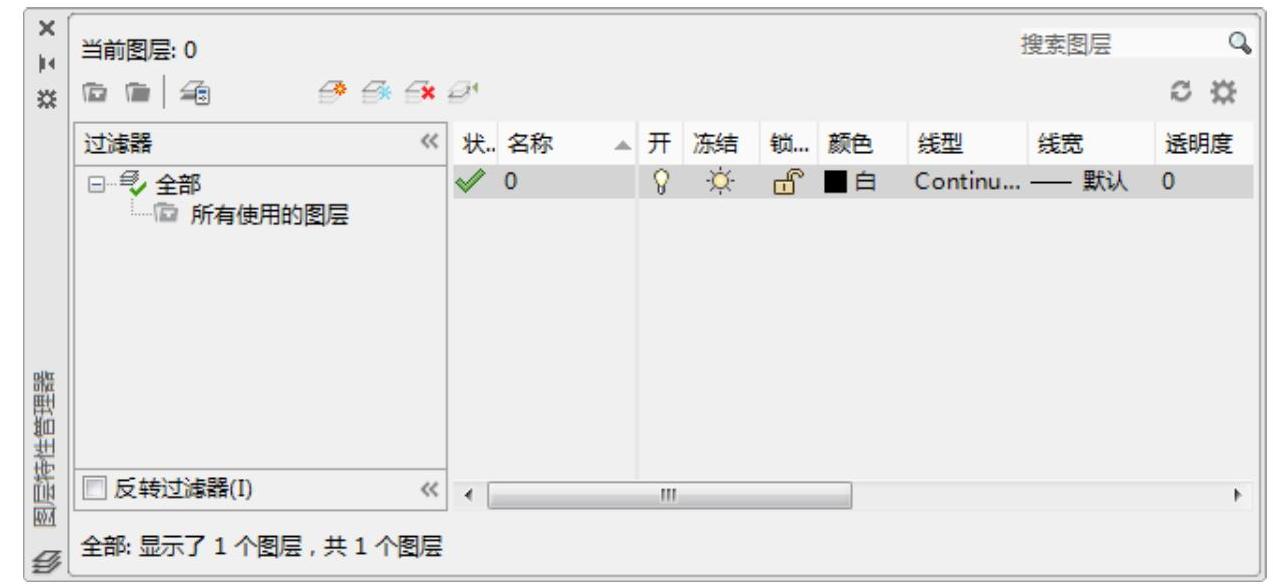
图3-39 “图层特性管理器”对话框
单击“新建”按钮 创建新图层,新图层的特性将继承0层的特性或继承已选择的某一图层的特性。新图层默认名为“图层1”,显示在中间的图层列表中,将其更名为“旗尖”,紧接着重复上述方法,又建立了一个新图层“图层2”,将其更名为“旗杆”,方法同上,建立“旗面”层和“三环”层。这样就建立了4个新图层,此时,选中“旗尖”层,单击“颜色”下的色块形图标,将弹出“选择颜色”对话框,如图3-40所示。单击灰色色块,按下“确定”按钮后,回到“图层特性管理器”对话框,此时,“旗尖”层的颜色变为灰色。
选中“旗杆”层,用同样的方法将颜色改为红色,单击“线宽”下的线宽值,将弹出“线宽”对话框,如图3-41所示,单击0.4mm的线宽,按下“确定”按钮后,回到“图层特性管理器”对话框。用同样的方法将“旗面”层的颜色设置为黑色,线宽设置为默认值,将“三环”层的颜色设置为蓝色。整体设置如下:
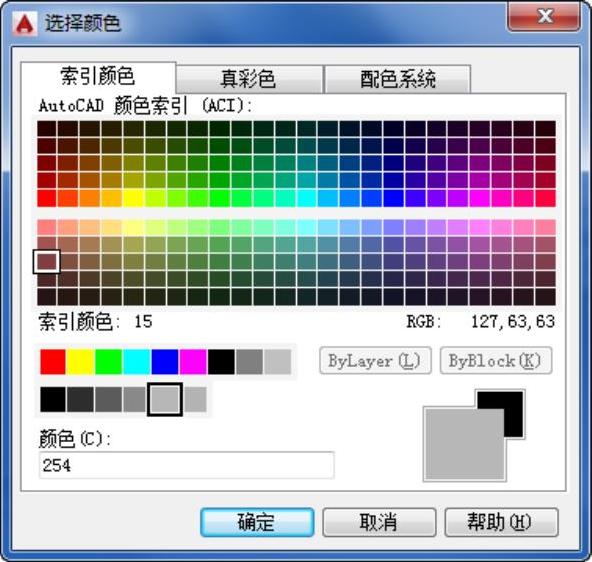
图3-40 “选择颜色”对话框
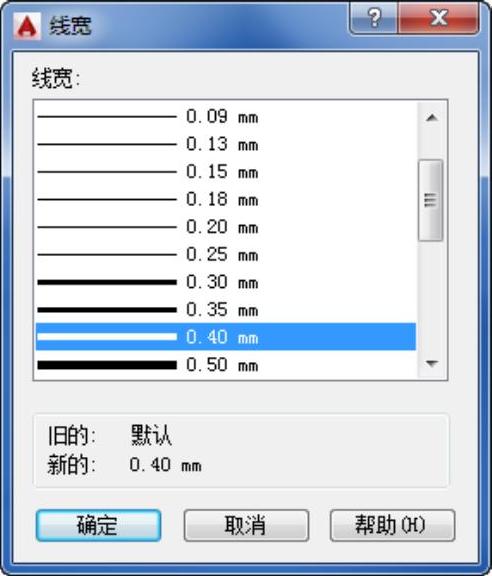
图3-41 “线宽”对话框
● 旗尖层:线型为CONTINOUS,颜色为灰色,线宽为默认值。
● 旗杆层:线型为CONTINOUS,颜色为红色,线宽为0.4mm。
● 旗面层:线型为CONTINOUS,颜色为黑色,线宽为默认值。
● 三环层:线型为CONTINOUS,颜色为蓝色,线宽为默认值。
设置完成的“图层特性管理器”对话框如图3-42所示。
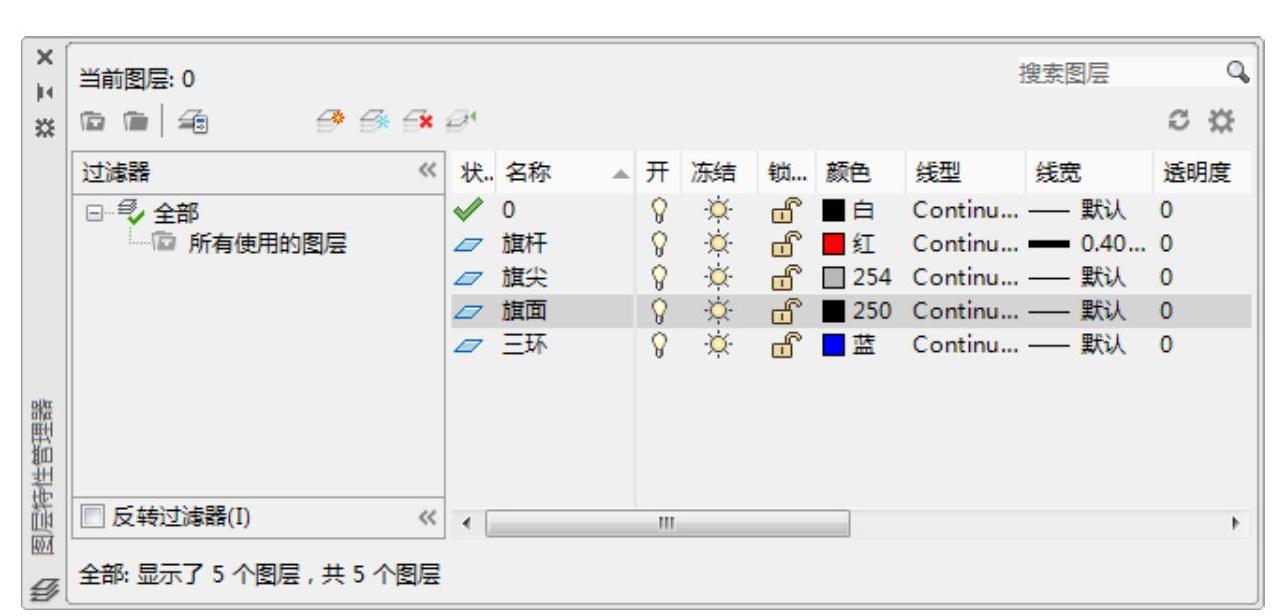
图3-42 “图层特性管理器”对话框
 绘制辅助图线。单击“默认”选项卡“绘图”面板中的“直线”按钮
 ,绘制一条倾斜直线,作为辅助线。
 绘制灰色的旗尖。将“旗尖”层设置为当前层。

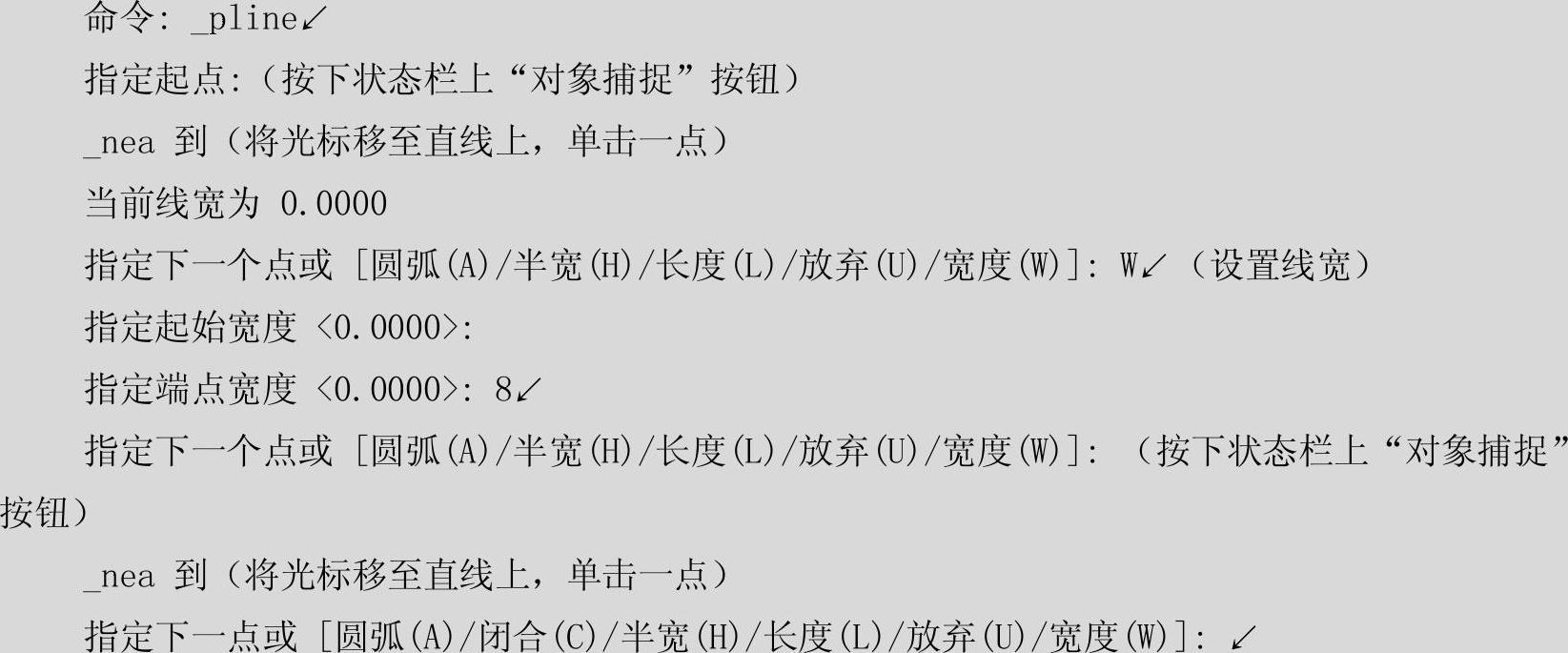
单击“默认”选项卡“绘图”面板中的“多段线”按钮 ,命令行提示与操作如下:
单击“修改”工具栏中的“镜像”按钮 ,命令行提示与操作如下:
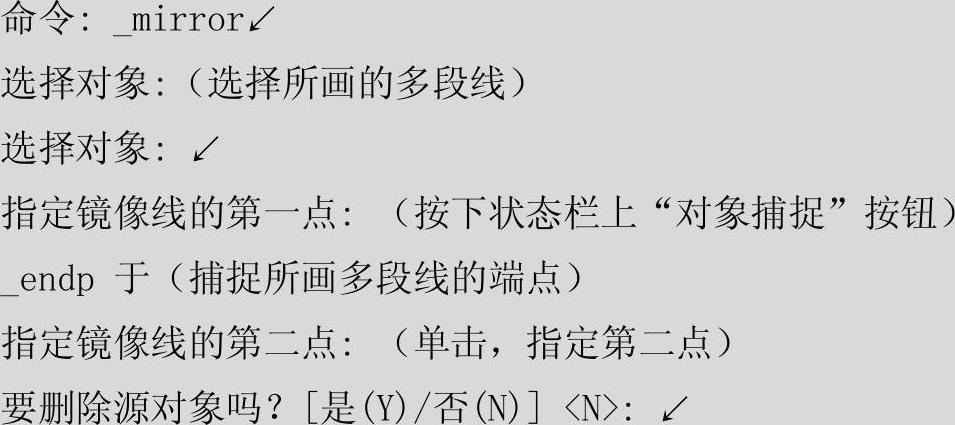
结果如图3-43所示。
 绘制红色的旗杆。将“旗杆”层设置为当前层。(https://www.daowen.com)

单击’默认“选项卡“绘图”面板中的“直线”按钮 ,命令行提示与操作如下:
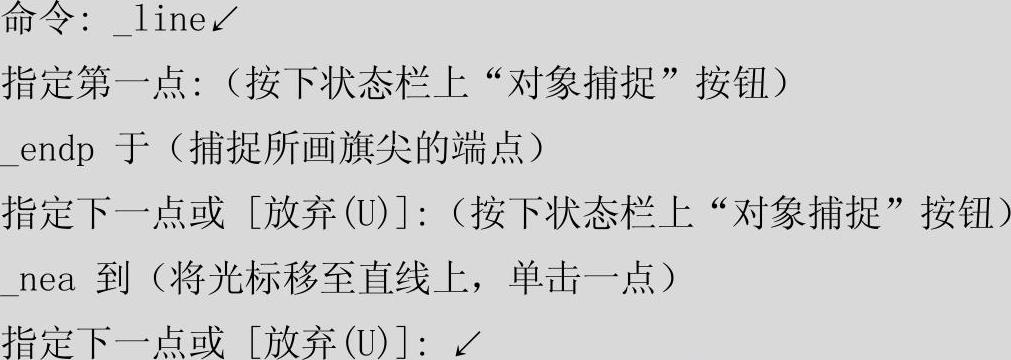
单击“修改”工具栏中的“删除”按钮 ,删除辅助线。绘制完此步后的图形如图3-44所示。

图3-43 灰色的旗尖

图3-44 绘制红色的旗杆后的图形
 绘制黑色的旗面。将“旗面”层设置为当前层。单击“默认“选项卡“绘图”面板中的“多段线”按钮
 ,绘制旗面,命令行提示与操作如下:
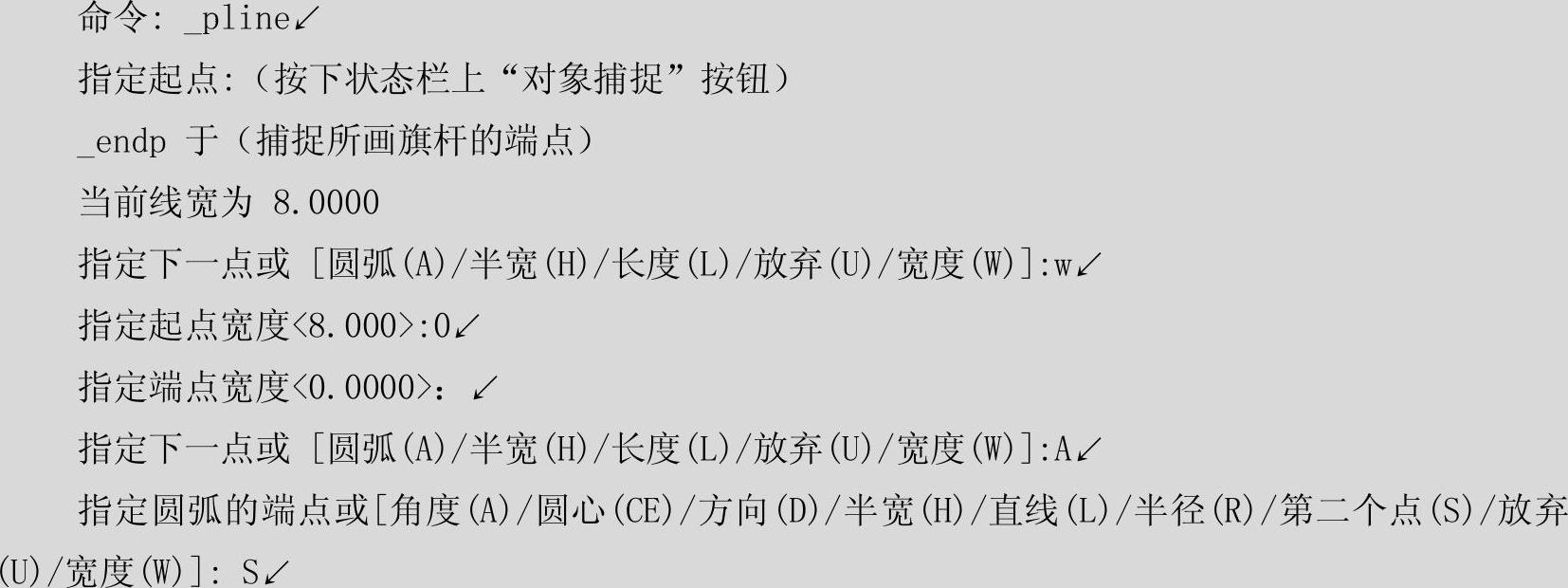
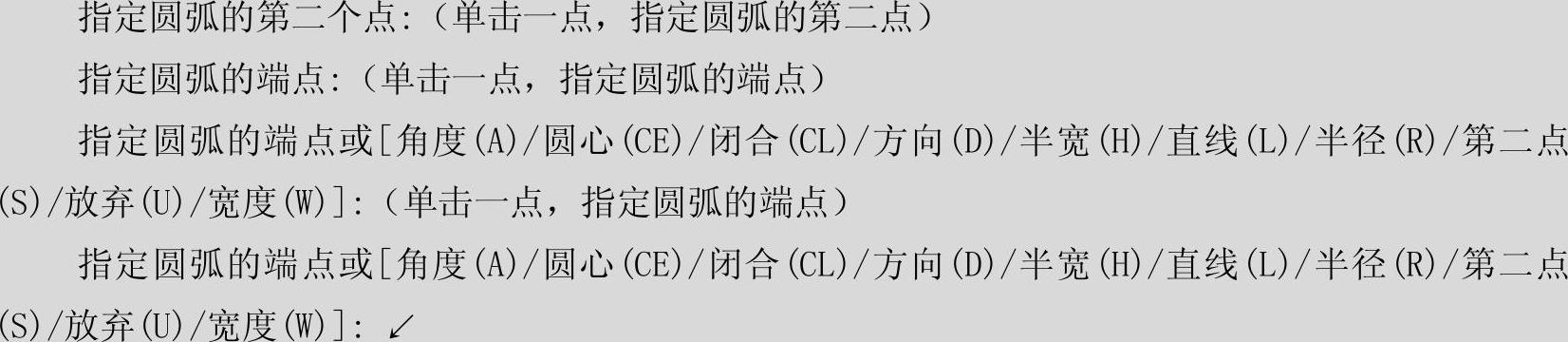
相同方法绘制另一条旗面边线。
注意
随后学习中,有一个更简单的命令COPY可以完成此步操作,请注意体会。
单击“绘图”工具栏中的“直线”按钮 ,命令行提示与操作如下:
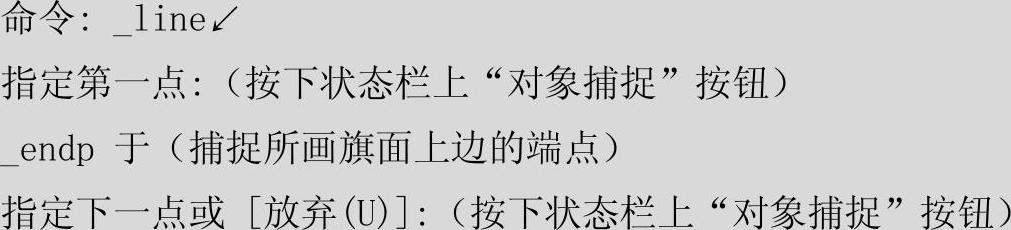

绘制完此步后的图形如图3-45所示。
 绘制三个蓝色的圆环。将“三环”层设置为当前层,选择“默认“选项卡“绘图”面板中的“圆环”按钮,命令行提示与操作如下:


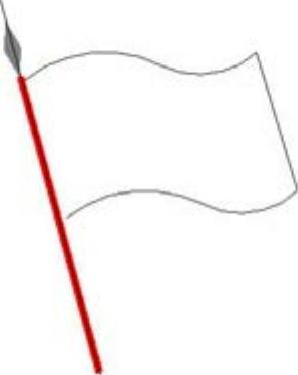
图3-45 绘制红色的旗面后的图形
 将绘制的3个圆环分别修改为三种不同的颜色。单击第二个圆环。

回车后,系统弹出“特性”对话框,如图3-46所示,其中列出了该圆环所在的图层、颜色、线型、线宽等基本特性及其几何特性,单击“颜色”选项,在表示颜色的色块后出现一个 按钮,单击此按钮,出现颜色选项,从中选择洋红色,如图3-47所示。单击“关闭”按钮退出。用同样的方法,将另一个圆环的颜色修改为绿色。
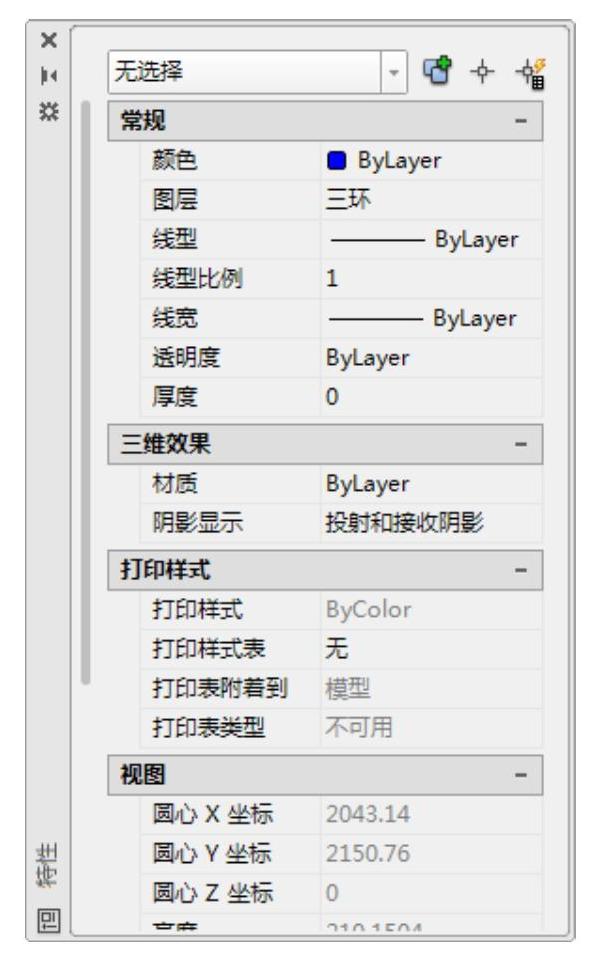
图3-46 “特性”对话框 最终绘制的结果如图3-38所示。
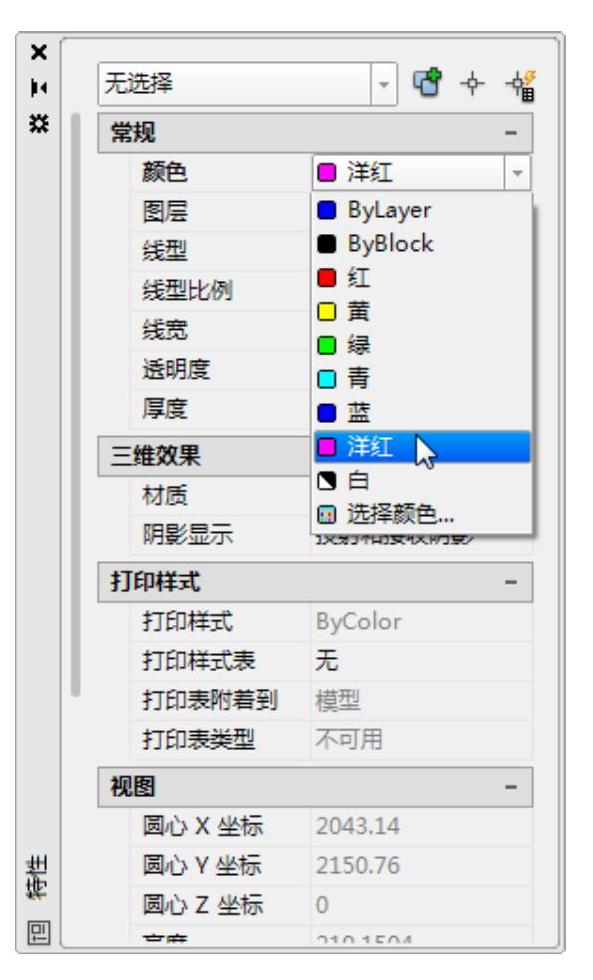
图3-47 单击“颜色”选项
免责声明:以上内容源自网络,版权归原作者所有,如有侵犯您的原创版权请告知,我们将尽快删除相关内容。




